Veo 3.1 Prompt-Anleitung – Erstelle kinoreife KI-Videos in Sekunden
Lerne, Geschichten im Kinoformat mit präzisen Prompts zu erzählen. Von nahtlosen Übergängen von Frames zu Videos bis hin zur Steuerung von Mehrfachaufnahmen mit Zeitstempeln – Veo31ai.ai ermöglicht es dir, Kurzfilme zu erstellen, zu leiten und zu teilen – ganz ohne Bearbeitung.
Veo 3.1 Übersicht und die Bedeutung von Prompts
Veo 3.1 ist das neueste KI-Videogenerierungsmodell von Google DeepMind, jetzt vollständig in Flow integriert. Dieses Update stellt einen großen Sprung in der kreativen Kontrolle dar und bringt verbesserten nativen Klang, längere Clips und verbesserte filmische Realistik in die KI-generierte Erzählweise. Veo 3.1 verbessert die Präzision der Prompts, die Konsistenz der Charaktere und die Stabilität der Szenen, während es fortschrittliche Funktionen wie Ingredients-to-Video, First & Last Frame sowie Extend einführt. Diese Funktionen erleichtern das Erstellen längerer, nahtloser und visuell stimmiger Sequenzen in professioneller Qualität. Während Veo 3.1 leistungsstarke neue Funktionen bietet, entfaltet sich viel seines kreativen Potentials in der Art und Weise, wie du die Prompts schreibst. Gut durchdachte Prompts helfen, die Kamera zu lenken, den Ton zu setzen, das Licht zu gestalten, den Sound zu steuern und die Erzählung klar zu halten. Ob du kurze kinoreife Szenen, Markenmarketing-Inhalte oder Social-Media-Clips erstellst – starke Prompts stellen sicher, dass du das volle Potenzial von Veo 3.1 ausschöpfst. Dieser Leitfaden führt dich durch bewährte Prompt-Strukturen und -Techniken, um einfache Ideen in beeindruckende kinoreife Videos zu verwandeln.
Was gibt’s Neues in Veo 3.1? – Leistungsstarke Funktionen für die nächste Generation der KI-Videogenerierung
Text-zu-Video-Erstellung
Verwandle Ideen in kinoreife Geschichten. Veo 3.1 versteht narrative Prompts, Kamerasprache, Lichtgestaltung und synchronisierten Sound – und verwandelt einfachen Text in lebendige Video-Szenen in Sekunden.
Bild-zu-Video-Animation
Lade ein einzelnes Bild hoch und erwecke es mit natürlicher Bewegung, Tiefensimulation und Umgebungsgeräuschen zum Leben. Ideal für Konzeptkunst, Porträts, Produktvisualisierungen und Kampagnenassets, die einen kinoreifen Eindruck hinterlassen sollen.
Inhalte zu Video (Referenz-zu-Video-Steuerung)
Gestalte deine Szenen mit Referenzbildern. Diese Funktion hilft dir, die Charakteridentität, den Lichtstil und die Atmosphäre zu bewahren. So kannst du eine konsistente visuelle Sprache über mehrere Aufnahmen hinweg sicherstellen – ideal für Storytelling, Branding und Weltaufbau.
Von Bild zu Video (Kinematische Übergänge)
Erstelle nahtlose Übergänge zwischen Start- und Endbildern, um natürliche Kamerabewegungen und narrative Übergänge zu simulieren. Veo 3.1 macht es einfach, Aufnahmen zu fließenden, zusammenhängenden Sequenzen zu verbinden, ohne komplexe Nachbearbeitung.
Erweitere & Bearbeite mit Google Flow
Verwende die Extend-Funktion von Veo 3.1, um kurze Clips in längere, kontinuierliche Sequenzen zu verwandeln – und optimiere sie mit Google Flow. Füge Objekte hinzu oder entferne sie, balanciere automatisch das Licht aus und exportiere in verschiedenen Formaten, alles in einem integrierten Workflow.
Zwei Modelle: Veo 3.1 & Veo 3.1 Fast
Wähle Veo 3.1 für hochwertige, kinoreife Ergebnisse oder Veo 3.1 Fast für schnelles Prototyping und zügige Iterationen. Dieses flexible Dual-Modell ermöglicht es dir, Qualität, Geschwindigkeit und Kosten für jedes kreative Szenario abzustimmen.
Veo 3.1 Prompt-Aufbau — Wie Veo deine Szene versteht
Um die besten Ergebnisse mit Veo 3.1 zu erzielen, sollte dein Prompt mehr tun, als nur zu beschreiben, was passiert – er sollte die gesamte Szene steuern. Veo 3.1 liest nicht nur Wörter; es interpretiert filmische Sprache, Kamerabewegungen, Beleuchtung und Ton, um glaubwürdige und zusammenhängende Erzählsequenzen zu erstellen. Ein klarer und effektiver Veo 3.1 Prompt ist typischerweise folgendermaßen aufgebaut: [Cinematography / Aufnahmetechnik] + [Subjekt] + [Aktion] + [Ort] + [Stil & Atmosphäre] Diese fünf Komponenten arbeiten zusammen, um sowohl das visuelle als auch das auditive Ergebnis zu gestalten und so aus einer einfachen Beschreibung einen filmischen Moment zu erschaffen.
Filmgestaltung (Kamera- & Aufnahme-Sprache)
Dies definiert, wie der Zuschauer die Szene erlebt. Veo 3.1 arbeitet sehr gut mit klaren Kameraführungen und Aufnahmekompositionen. Beispiele: - Weitwinkelaufnahme, Nahaufnahme, Kamerafahrt, Kranaufnahme, POV-Aufnahme - langsame Kamerafahrt, Handkamera, niedriger Blickwinkel, Luftaufnahme Diese filmischen Hinweise beeinflussen den Bildausschnitt, die Bewegung und die Perspektive, und dein Video wirkt dadurch gezielt und nicht zufällig.
Motiv (Wer oder Was erscheint)
Dies gibt Veo 3.1 an, worauf sich der Fokus der Szene richtet — sei es eine Person, ein Objekt, ein Wesen oder ein Ort. Beispiele: - „eine junge Frau in einem roten Mantel“ - „ein Vintage-Motorrad, das auf einer regennassen Straße abgestellt ist“ - „ein Wolf, der auf einem schneebedeckten Hügel steht“ Spezifizität hilft, die Identität und Detailtreue über verschiedene Szenen oder Aufnahmen hinweg beizubehalten.
Aktion (Was passiert in der Szene)
Dies beschreibt die Bewegung oder Aktivität. Eine klare Handlungsbeschreibung verbessert den Realismus und die zeitliche Dynamik. Beispiele: - „geht langsam durch den Wald“ - „blickt zum Himmel, während der Regen fällt“ - „die Kamera schwenkt um die Figur, während sie lächelt“
Szene (Wo und Wann es passiert)
Hiermit wird die Umgebung, Atmosphäre und der räumliche Kontext deiner Szene festgelegt. Beispiele: - „in einem nebligen Wald bei Morgengrauen“ - „in einem neonbeleuchteten Bahnhof bei Nacht“ - „an einem sonnigen Strand mit brechenden Wellen“ Je spezifischer der Ort, desto einfacher ist es für das Modell Veo 3.1, kohärente Beleuchtung, Perspektive und Hintergrundelemente zu erstellen.
Stil & Atmosphäre (Wie es sich anfühlt)
Dies steuert die Stimmung, Beleuchtung und die gesamte Ästhetik – gibt dem Clip seinen filmischen Charakter. Beispiele: - „sanfte warme Beleuchtung“, „von goldenem Sonnenlicht durchflutet“ - „melancholischer Ton, neblige Atmosphäre“ - „dramatische Beleuchtung, tiefe Schatten, filmisches Korn“ Beleuchtung und Stimmungswörter beeinflussen das Endergebnis stark und sind entscheidend für die Erzählklarheit.
Veo 3.1: Leitfaden für Frames-zu-Video-Prompts: Von Keyframes zu filmischen Übergängen
Beispiel 1 — Schneefeld-Eingangs-Animation (Frames & Prompt)
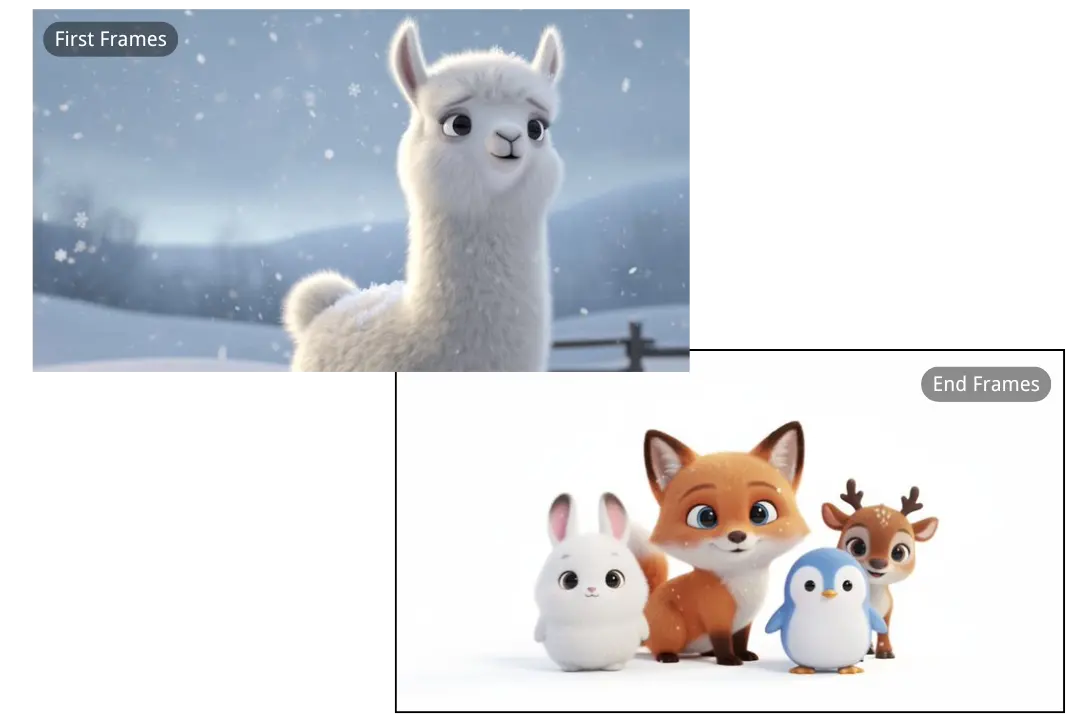
Dieses Beispiel zeigt, wie Veo 3.1 Gruppenbewegung und den Eintritt von Charakteren mit filmischer Präzision umsetzen kann. Der erste Frame zeigt ein leeres, ruhiges Schneefeld – ein sanfter Winterhintergrund mit fallendem Schnee. Der Endframe zeigt eine Reihe von niedlichen Cartoon-Tieren, die nun vollständig im Bild sind, als hätten sie sich natürlich in die Szene bewegt. Der Prompt weist Veo 3.1 an, einen klaren, von links nach rechts fließenden Bewegungspfad zu erzeugen und jedes Tier in die richtige Position zu setzen, ohne manuelle Animation. 📝 Prompt: „Eine Gruppe niedlicher Cartoon-Tiere tritt nacheinander von links in den Frame ein und bildet eine Linie auf der rechten Seite des Bildschirms. Jedes Tier tritt in Reihenfolge ein und bleibt in einer verschneiten Winterlandschaft stehen.“
Beispiel 1 — Schneefeld-Eingangs-Szene (Resultierende Szene)
Das entstehende Video beginnt mit einem ruhigen, verschneiten Hintergrund. Dann betreten nacheinander ein Fuchs, ein Kaninchen, ein Pinguin und ein Rentier den Bildausschnitt von der linken Seite, wobei jedes Tier in natürlichem Tempo läuft. Schneeflocken fallen sanft, während die Kamera ruhig bleibt. Am Ende des Shots sind alle Tiere zusammen auf der rechten Seite nebeneinander aufgereiht, fröhlich vor dem weißen Schneefeld. Der Übergang wirkt organisch und verspielt, als würden die Charaktere in einen Moment aus einem Bilderbuch treten.
Beispiel 2 — Bühnen-Perspektive Übergang (Frames & Prompt)
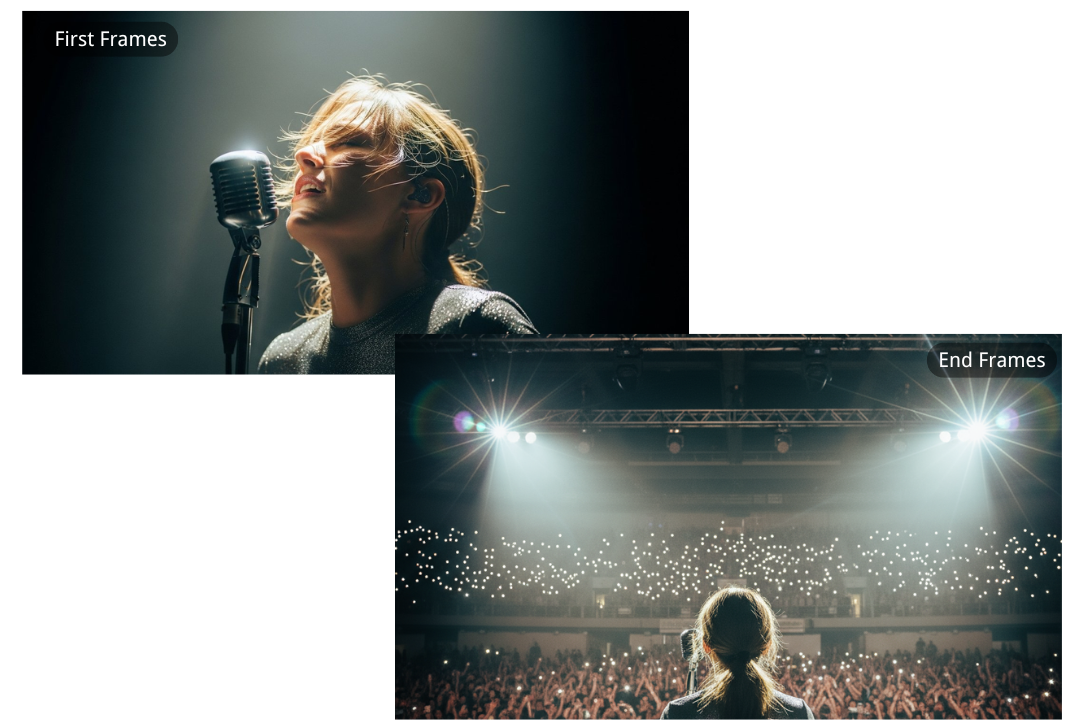
Dieses Beispiel zeigt, wie Veo 3.1 eine dynamische Kameratransition zwischen zwei unterschiedlichen Perspektiven erzeugen kann. Der erste Frame fängt einen intimen, emotionalen Moment einer Sängerin unter einem Spotlight ein, während der Endframe die Perspektive umkehrt und das jubelnde Publikum hinter der Sängerin zeigt. Mit nur diesen beiden Keyframes und einem einfachen Prompt erzeugt Veo 3.1 einen nahtlosen, filmischen Kamerabogen, der wie eine Live-Aufnahme wirkt. 📝 Prompt: „Die Kamera führt einen sanften 180-Grad-Bogen aus, beginnend mit einer Frontaufnahme der Sängerin unter einem Spotlight und bewegt sich dann hinter sie, um das Publikum zu zeigen. Die Bewegung sollte flüssig und filmisch sein. Die Umgebungsgeräusche umfassen die Stimme der Sängerin und das wachsende Geräusch der jubelnden Menge.“
Beispiel 2: Übergang der Bühnenansicht (Resultierende Szene)
Die resultierende Szene beginnt mit der Sängerin, die in einem warmen Lichtstrahl steht, ihre Mimik fokussiert und emotional. Während die Kamera sanft um sie herum bewegt, verändert sich die Perspektive und gibt die Bühne, strahlende Lichter und ein Meer von leuchtenden Handys im Publikum frei. Der Übergang wirkt natürlich und unterbrechungsfrei – wie bei einer Live-Übertragung, bei der die Kamera über die Bühne schwenkt. Die Lautstärke nimmt zu, während sich die Perspektive erweitert, und passt perfekt zur Dynamik des visuellen Übergangs.
Ingredients-to-Video Prompt-Anleitung für Veo 3.1
Referenzbilder — So bauen Sie die Szenen auf
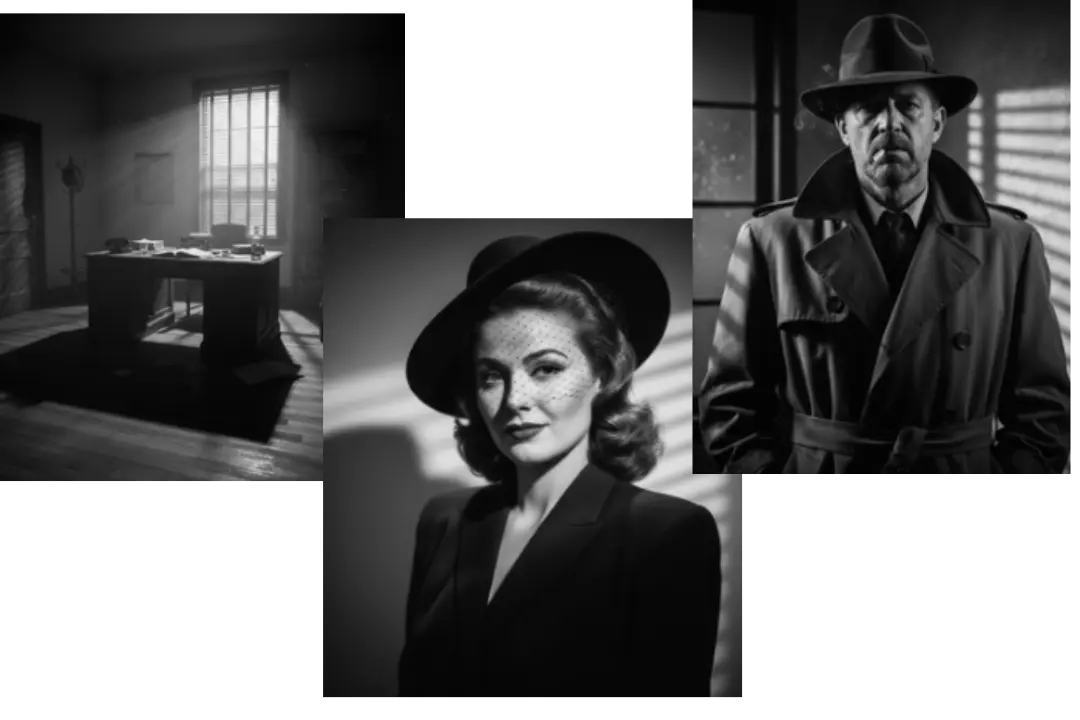
Ingredients-to-Video ermöglicht es den Schöpfern, Referenzbilder als Grundlage für die Videogenerierung zu verwenden. Durch das Hochladen von Charakterporträts, Requisiten oder Szeneriebildern kann Veo 3.1 diese „Zutaten“ in kohärente, filmische Szenen umwandeln. In diesem Beispiel umfasst das Referenzset einen Noir-Detektiv, eine mysteriöse Frau und ein Büro-Setting – eine klassische Film-Noir-Interaktion wird inszeniert.
Grundstruktur für Ingredients-to-Video Prompts
Dies ist eine einfache Prompt-Struktur, um mit Ihren Referenzmaterialien eine Einzelszene zu gestalten. Der Schlüssel liegt darin, die Bildkomposition, die Handlung und den Dialog oder die Stimmung zu beschreiben, während die bereitgestellten Bilder als visuelle Grundlage dienen, um Konsistenz zu gewährleisten. 📝 Beispiel Prompt: „Nutzen Sie die bereitgestellten Bilder des Detektivs, der Frau und des Büros, um eine Porträtaufnahme des Detektivs hinter seinem Schreibtisch zu erstellen. Er schaut auf die Frau und sagt mit erschöpfter Stimme: ‚Ausgerechnet du musstest in mein Büro kommen.’“
Timestamp-Prompting — Multi-Shot-Szene mit Zutaten
Für komplexere Kompositionen können Sie zeitstempelbasierte Anweisungen hinzufügen, um Kamerabewegungen, die Charakterdarstellung und Dialogwechsel in einer einzigen Generation zu orchestrieren. So können Sie filmische Sequenzen kreieren, ohne mehrere Clips zusammenfügen zu müssen. 📝 Beispiel-Prompt: [00:00–00:02] Mittlere Einstellung. Die Kamera fährt langsam auf den Detektiv zu, der an seinem Schreibtisch in einem schwach beleuchteten Noir-Büro sitzt. Horizontale Jalousien werfen dramatische Schatten im Raum. Er sitzt mit verschränkten Händen und blickt nach unten, Rauch steigt in die Luft. [00:02–00:04] Langsame Kamerabewegung nach rechts, während die Frau aus den Schatten nahe der Tür in das Bild tritt. Sie geht anmutig auf den Schreibtisch zu, trägt einen klassischen Hut im Noir-Stil und einen maßgeschneiderten Mantel. Ihre Schritte hallen leise auf dem Holzboden wider. [00:04–00:06] Nahaufnahme des Gesichts des Detektivs. Er hebt die Augen und blickt sie mit einem erschöpften, scharfen Blick an. Der Rauch zieht durch die Lichtstrahlen, während im Hintergrund leise Jazzmusik spielt. [00:06–00:08] Weitwinkelaufnahme der Szene. Die Kamera zieht sich etwas zurück, um beide Charaktere im selben Bildrahmen zu zeigen. Die Frau bleibt neben dem Schreibtisch stehen und neigt leicht den Kopf, während sie ein schwaches Lächeln zeigt. Das Licht der Jalousien wird stärker und intensiviert so die Stimmung.
So nutzen Sie Prompts, um kostenlose Veo 3.1-Videos auf Veo31ai.ai zu erstellen
Schritt 1: Besuchen Sie Veo31ai.ai
Zuerst gehen Sie auf Veo31ai.ai und richten Sie Ihre Szene ein. Sie können Referenzbilder hochladen oder mit einer Textidee beginnen, um das visuelle Konzept und die Stimmung Ihres Videos zu bestimmen. Wir unterstützen Frames-to-Video für fließende Übergänge und Ingredients-to-Video, um Charaktere, Requisiten und Umgebungen zu kombinieren – um Ihnen von Anfang an volle kreative Kontrolle zu geben.
Schritt 2: Erstellen Sie einen klaren und präzisen Prompt
Ihr Prompt bildet die Basis für das Veo 3.1-Video. Indem Sie den Kamerawinkel, die Charakteraktionen, den Lichtstil und die Gesamtstimmung klar beschreiben, versorgen Sie das Modell mit allen nötigen Informationen, um eine filmische Sequenz zu erstellen. Für mehr Kontrolle können Sie Timestamp-Prompts verwenden, um Ihr 8-Sekunden-Video in verschiedene Szenen zu unterteilen, sodass Sie jede Szene wie ein Storyboard steuern können. Je klarer die Struktur, desto perfekter das Ergebnis.
Schritt 3: Generieren, herunterladen und teilen
Sobald Ihr Prompt fertig ist, klicken Sie einfach auf „Generieren“, um es zu realisieren. In wenigen Sekunden ist Ihr Veo 3.1-Video zur Vorschau verfügbar. Von dort aus können Sie es in HD herunterladen oder direkt in sozialen Medien teilen. Keine Bearbeitungswerkzeuge erforderlich – wir machen es schnell, einfach und völlig kostenlos, um filmische Videos zu erstellen.