Guía de Prompts Veo 3.1 — Crea vídeos cinematográficos en segundos
Domina la narración cinematográfica con prompts precisos. Desde transiciones suaves de frame a vídeo hasta control de múltiples tomas y marcas de tiempo, Veo31ai.ai te da la libertad para crear, dirigir y compartir tus propios cortometrajes, sin necesidad de editar.
Introducción a Veo 3.1 y el rol del prompting
Veo 3.1 es el último modelo de generación de vídeos con IA desarrollado por Google DeepMind, ahora totalmente integrado en Flow. Esta actualización representa un gran avance en el control creativo, ofreciendo audio nativo más rico, clips de mayor duración y un realismo cinematográfico mejorado en las narrativas generadas por IA. Veo 3.1 mejora la adherencia a los prompts, la coherencia de los personajes y la estabilidad de las escenas, al mismo tiempo que introduce herramientas avanzadas como Ingredientes a Vídeo, Primer y Último Fotograma, y Extender. Estas características facilitan la creación de secuencias más largas, fluidas y visualmente coherentes con calidad profesional. Aunque Veo 3.1 introduce potentes nuevas características, gran parte de su potencial creativo proviene de la forma en que escribes tus prompts. Los prompts bien estructurados ayudan a guiar la cámara, definir el tono, controlar la iluminación, gestionar el audio y mantener la claridad narrativa. Ya sea que estés creando escenas cinematográficas breves, contenido de marca o clips para redes sociales, un buen prompting asegura que puedas aprovechar al máximo todo lo que ofrece Veo 3.1. Esta guía te enseñará estructuras y técnicas de prompting probadas para convertir ideas simples en vídeos cinematográficos de alta calidad.
Novedades de Veo 3.1 — Características Potentes para Generar Vídeos con IA
Generación de vídeo a partir de texto
Transforma ideas escritas en historias cinematográficas. Veo 3.1 entiende los prompts narrativos, el lenguaje de la cámara, el diseño de iluminación y el audio sincronizado, convirtiendo texto simple en escenas de vídeo de alta calidad en segundos.
Animación de Imagen a Vídeo
Carga una imagen y dale vida con movimiento natural, simulación de profundidad y audio ambiental. Ideal para arte conceptual, retratos, visuales de productos y recursos de campañas que necesiten un impacto cinematográfico.
De Ingredientes a Vídeo (Control de Referencias a Vídeo)
Guía tus escenas con imágenes de referencia. Esta función permite conservar la identidad de los personajes, el estilo de iluminación y la atmósfera, garantizando coherencia visual en múltiples tomas — perfecto para narrativas, branding y creación de mundos.
Fotogramas a Vídeo (Transiciones Cinematográficas)
Crea transiciones suaves entre los primeros y últimos fotogramas para simular movimiento de cámara natural y cambios narrativos. Veo 3.1 facilita la conexión de tomas en secuencias fluidas sin necesidad de postproducción compleja.
Extiende y Edita con Google Flow
Usa la función Extender de Veo 3.1 para transformar clips cortos en secuencias largas y continuas — y luego perfecciónalos con Google Flow. Inserta o elimina objetos, ajusta automáticamente la iluminación y exporta en varios formatos, todo dentro de un flujo de trabajo integrado.
Modelos Disponibles: Veo 3.1 y Veo 3.1 Fast
Elige Veo 3.1 para resultados cinematográficos de alta fidelidad o Veo 3.1 Fast para prototipado rápido y iteración ágil. Esta configuración flexible de doble modelo te permite equilibrar calidad, velocidad y costo para cualquier escenario creativo.
Estructura de los Prompts de Veo 3.1 — Cómo Veo 3.1 Interpreta Tu Escena
Para obtener los mejores resultados de Veo 3.1, tu prompt debe ser más que una simple descripción de lo que está sucediendo; debe dirigir toda la escena. Veo 3.1 no solo procesa palabras, sino que interpreta el lenguaje cinematográfico, el movimiento de la cámara, la iluminación y el sonido para construir secuencias narrativas coherentes y realistas. La estructura típica de un prompt claro y efectivo en Veo 3.1 es la siguiente: [Cinematografía / Composición de la Toma] + [Sujeto] + [Acción] + [Entorno] + [Estilo & Atmósfera] Estos cinco componentes trabajan juntos para dar forma tanto al resultado visual como al auditivo, transformando una simple descripción en una escena cinematográfica bien dirigida.
Cinematografía (Lenguaje Cinematográfico)
Esto define cómo experimenta el espectador la escena. Veo 3.1 responde muy bien a direcciones claras de cámara y composición de tomas. Ejemplos: - plano general, primer plano, plano de seguimiento, plano de grúa, plano en POV - paneo lento, cámara en mano, ángulo bajo, vista aérea Estas señales cinematográficas influyen en el encuadre, el movimiento y la perspectiva, dando a tu video una sensación intencional y no aleatoria.
Sujeto (Quién o Qué Aparece)
Esto le dice a Veo 3.1 cuál es el enfoque principal de la escena, ya sea una persona, objeto, criatura o lugar. Ejemplos: - “una mujer joven con abrigo rojo” - “una motocicleta antigua estacionada en una calle lluviosa” - “un lobo de pie en una colina nevada” Ser específico aquí ayuda a mantener la identidad y la consistencia de los detalles a lo largo de las tomas o escenas.
Acción (Qué Sucede en la Escena)
Esto describe el movimiento o actividad. Un lenguaje claro de acción mejora el realismo y el flujo temporal de la escena. Ejemplos: - “camina lentamente por el bosque” - “mira hacia el cielo mientras cae la lluvia” - “la cámara gira alrededor del personaje mientras sonríe”
Entorno (Dónde y Cuándo Ocurre)
Esto establece el entorno, la atmósfera y el espacio de tu escena. Ejemplos: - “en un bosque cubierto de niebla al amanecer” - “dentro de una estación de tren iluminada por neón por la noche” - “en una playa soleada con olas rompiendo” Cuanto más específico sea el entorno, más sencillo será para Veo 3.1 crear elementos coherentes de iluminación, perspectiva y fondo.
Estilo y Atmósfera (Cómo Se Siente)
Esto define el ambiente, la iluminación y la estética general, dando al clip su carácter cinematográfico. Ejemplos: - “iluminación suave y cálida”, “contraluz con luz dorada del sol” - “tono melancólico, atmósfera neblinosa” - “iluminación dramática, sombras profundas, grano cinematográfico” Las palabras relacionadas con la iluminación y el estado de ánimo influyen fuertemente en el aspecto final y son clave para una narrativa clara.
Guía de Prompts de Fotogramas a Video para Veo 3.1: De los Fotogramas Clave a las Transiciones Cinemáticas
Ejemplo 1 — Animación de Entrada al Campo de Nieve (Fotogramas y Descripción del Prompt)
Este ejemplo muestra cómo Veo 3.1 puede gestionar el movimiento de un grupo y la entrada de personajes con precisión cinematográfica. El fotograma inicial captura un campo de nieve vacío y tranquilo, con un paisaje invernal suave y nieve cayendo. El fotograma final presenta una fila de adorables animales de dibujos animados, completamente en el encuadre, como si hubieran entrado naturalmente en la escena. El prompt dirige a Veo 3.1 a generar una trayectoria de movimiento limpia de izquierda a derecha y ubicar a cada personaje en su lugar correcto sin necesidad de animación manual. 📝 Prompt: “Un grupo de adorables animales de dibujos animados entra en escena uno tras otro desde la izquierda, formando una fila en el lado derecho de la pantalla. Cada animal entra en secuencia y se queda de pie en un paisaje nevado de invierno.”
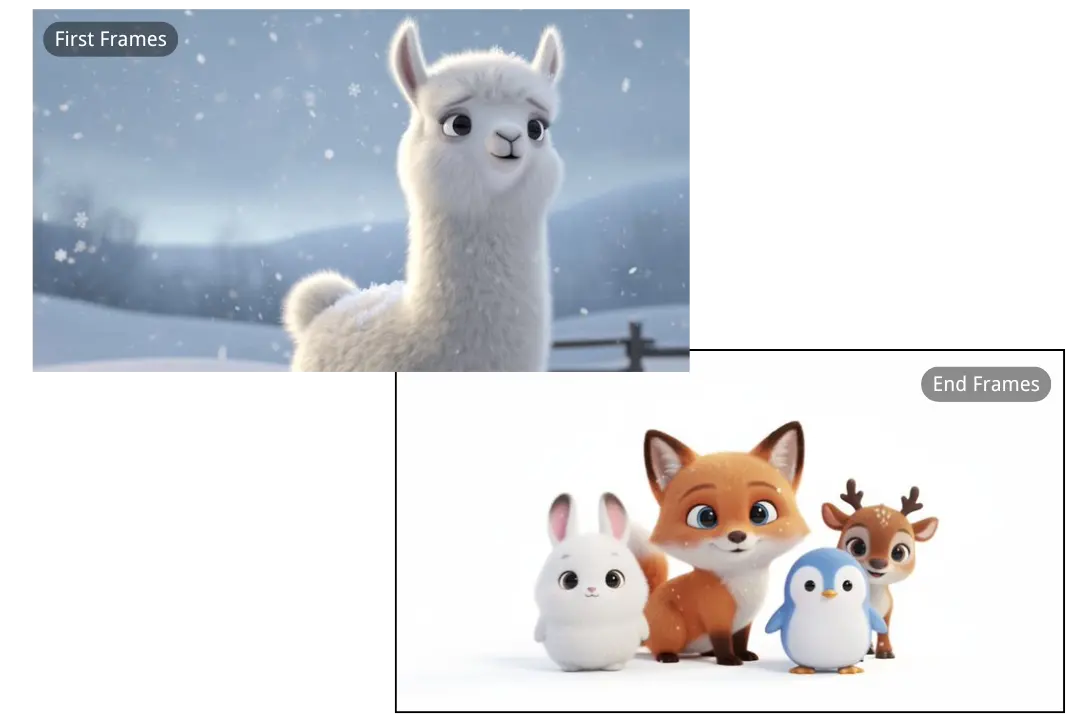
Ejemplo 1 — Animación de Entrada al Campo de Nieve (Escena Resultante)
El video resultante comienza con un fondo tranquilo y nevado. Luego, uno a uno, un zorro, un conejo, un pingüino y un reno entran desde el borde izquierdo del encuadre, caminando cada uno a un ritmo natural. Los copos de nieve caen suavemente mientras la cámara permanece fija. Al final del plano, todos los animales están alineados en el lado derecho, luciendo alegres contra el campo de nieve blanco. La transición se siente orgánica y juguetona, como si los personajes estuvieran entrando en un momento de cuento.
Ejemplo 2 — Transición desde el Punto de Vista de la Escena (Fotogramas y Prompt)
Este ejemplo destaca cómo Veo 3.1 puede crear un cambio dinámico de cámara entre dos puntos de vista distintos. El fotograma inicial captura un momento íntimo y emocional de una cantante actuando bajo un foco, y el fotograma final revela la perspectiva opuesta, mostrando a la multitud aplaudiendo desde atrás de la cantante. Con solo estos dos fotogramas clave y un simple prompt, Veo 3.1 genera un arco de cámara fluido y cinematográfico que ofrece una toma fluida de una actuación en vivo. 📝 Prompt: “La cámara gira suavemente 180 grados, comenzando con una toma frontal de la cantante bajo un foco y moviéndose detrás de ella para revelar a la multitud. El movimiento debe ser fluido y cinematográfico, como en una película. El audio ambiental incluye la voz de la cantante y el sonido creciente de la audiencia.”
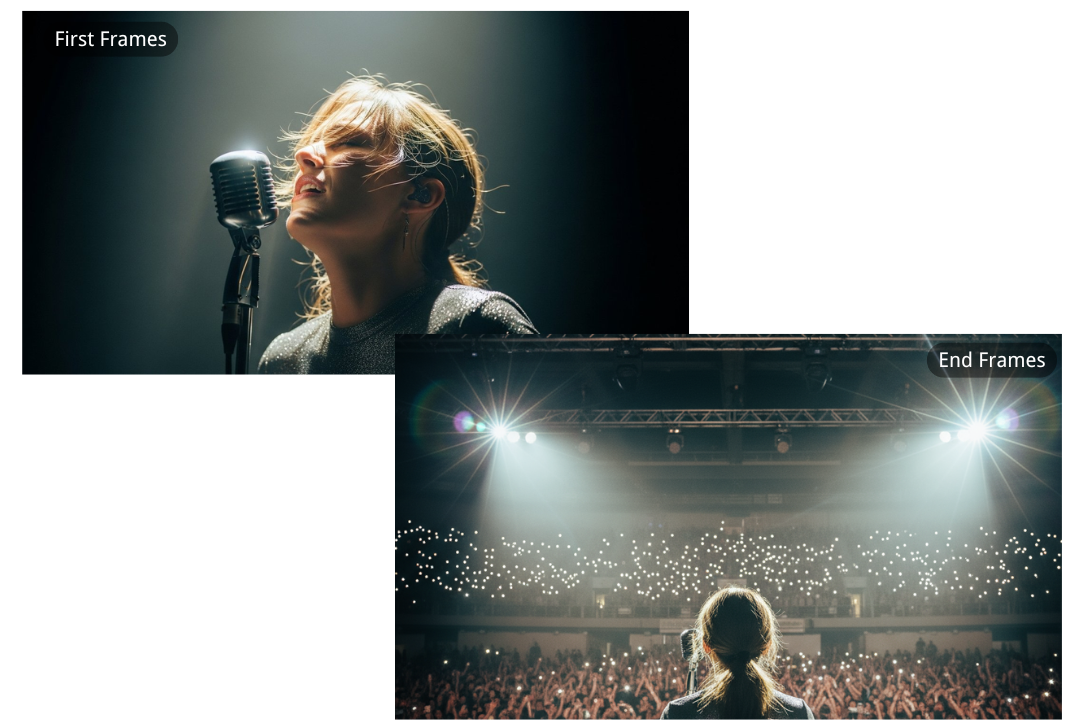
Ejemplo 2 — Transición desde el Punto de Vista del Escenario (Escena Resultante)
La escena resultante comienza con la cantante iluminada por un cálido foco, su expresión es intensa y llena de emoción. A medida que la cámara se mueve suavemente alrededor de ella, la perspectiva cambia, revelando el escenario, luces deslumbrantes y un mar de teléfonos brillando en la multitud. La transición se siente natural e ininterrumpida, como si fuera una cámara de un directo en vivo barriendo el escenario. El audio aumenta de volumen mientras la vista se expande, acompañando perfectamente la transición visual.
Guía de Prompts de Ingredients to Video para Veo 3.1
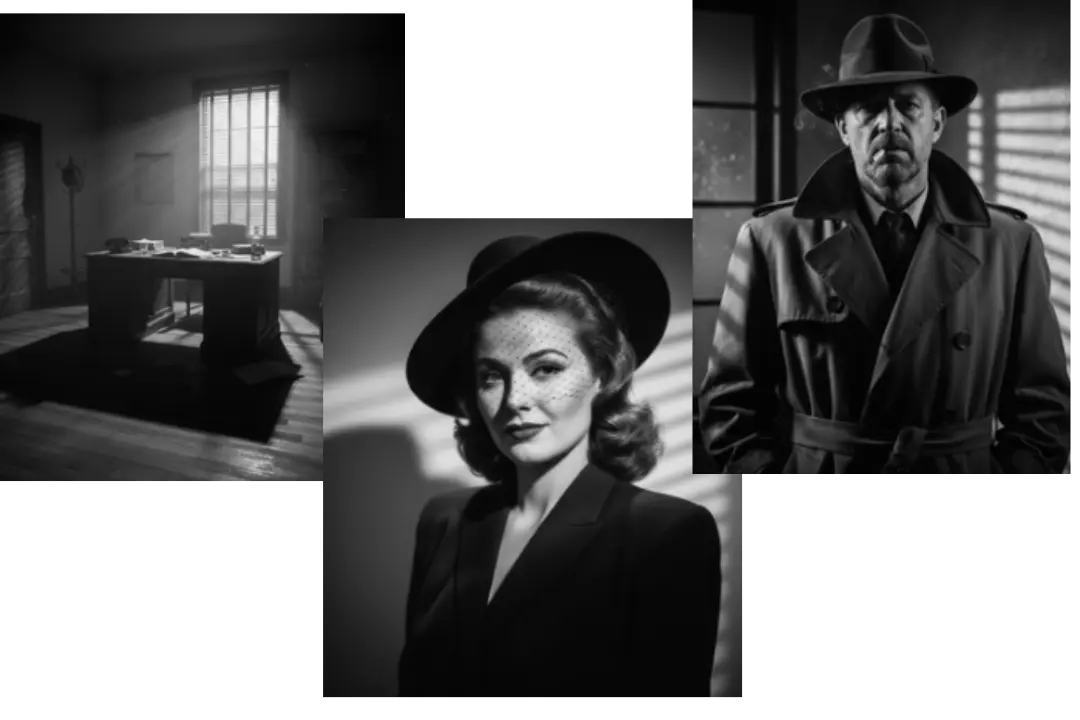
Imágenes de Referencia — Construyendo los Ingredientes de la Escena
Ingredients-to-Video permite a los creadores usar imágenes de referencia para crear videos. Al subir retratos de personajes, objetos o tomas de ambiente, Veo 3.1 puede transformar estos 'ingredientes' en escenas cinematográficas fluidas. En este ejemplo, el conjunto de referencia incluye a un detective noir, una mujer misteriosa y un entorno de oficina, estableciendo el escenario para una clásica interacción de cine negro.
Prompt Básico de Ingredients-to-Video
Esta es una estructura básica de prompt para componer una escena de una sola toma utilizando los recursos de referencia. La clave está en describir el encuadre, la acción y el diálogo o el estado de ánimo, y basándose en las imágenes proporcionadas para asegurar la coherencia visual. 📝 Ejemplo de Prompt: 'Usando las imágenes proporcionadas del detective, la mujer y el entorno de la oficina, genera una toma media del detective tras su escritorio. Él mira a la mujer y dice con voz cansada: 'De todas las oficinas en esta ciudad, tuviste que entrar en la mía.'
Uso de Tiempos en Prompts — Escena Multi-Toma con Ingredientes
Para composiciones más complejas, puedes agregar directivas basadas en marcas de tiempo para orquestar el movimiento de la cámara, la actuación de los personajes y los momentos clave del diálogo, todo en una sola generación. Esto te permite crear secuencias cinematográficas sin tener que editar varios clips. 📝 Ejemplo de Prompt: [00:00–00:02] Toma media. La cámara se va acercando lentamente hacia el detective sentado detrás de su escritorio en una oficina noir tenue. Las persianas proyectan sombras dramáticas en la habitación. Está sentado con las manos cruzadas, mirando hacia abajo, y el humo del cigarro se eleva. [00:02–00:04] Paneo lento hacia la derecha mientras la mujer entra en el encuadre desde las sombras cerca de la puerta. Ella camina hacia el escritorio con gracia, usando un sombrero noir clásico y un abrigo a medida. El eco de sus pasos resuena suavemente en el piso de madera. [00:04–00:06] Primer plano del rostro del detective. Él levanta la mirada y lo observa con una expresión cansada y aguda. El humo flota entre los haces de luz mientras suena suavemente música de jazz ambiental. [00:06–00:08] Toma amplia. La cámara se retira ligeramente para encuadrar a ambos personajes en la misma escena. La mujer se detiene junto al escritorio, inclinando ligeramente la cabeza con una leve sonrisa. La luz de las persianas se intensifica un poco, mejorando el ambiente.
Cómo utilizar prompts para crear videos gratuitos con Veo 3.1 en Veo31ai.ai
Paso 1: Comienza en Veo31ai.ai
Primero, ve a Veo31ai.ai y comienza a configurar tu escena. Puedes subir imágenes de referencia o empezar con una idea textual para definir el aspecto y la sensación de tu video. Ofrecemos soporte para Frames-to-Video para transiciones suaves e Ingredients-to-Video para combinar personajes, objetos y entornos, dándote control creativo desde el primer paso.
Paso 2: Escribe un Prompt Fuerte
El prompt es la base de tu video en Veo 3.1. Al describir claramente el ángulo de la cámara, las acciones de los personajes, el estilo de iluminación y el estado de ánimo general, proporcionas al modelo todo lo necesario para construir una secuencia cinematográfica. Para más control, puedes usar prompts con marcas de tiempo para dividir tu video de 8 segundos en diferentes tomas, permitiéndote dirigir cada momento como un storyboard. Cuanto más clara sea la estructura, más refinado será el resultado.
Paso 3: Genera, Descarga y Comparte
Una vez que tu prompt esté listo, simplemente haz clic en “Generar” para hacerlo realidad. En solo unos segundos, tu video de Veo 3.1 estará listo para previsualizar. Desde ahí, podrás descargarlo en HD o compartirlo directamente en plataformas sociales. No se requieren herramientas de edición; te lo hacemos rápido, fácil y completamente gratuito crear contenido cinematográfico.