Veo 3.1提示指南 — 短短几秒钟内创建电影级AI视频
通过精确的提示词,掌握电影级叙事技巧。从流畅的画面过渡到视频,到多镜头的时间戳控制,Veo31ai.ai让你自由创作、导演并分享短片——无需任何编辑。
Veo 3.1概览与提示词的功能
Veo 3.1 是由Google DeepMind开发的最新AI视频生成模型,现已全面集成于Flow。此次升级代表了创作控制的巨大进步,为AI生成的故事叙述带来了更丰富的原生音频、延长的片段时长和更具电影感的真实呈现。Veo 3.1提高了提示词的精准度、角色一致性和场景稳定性,同时引入了先进的工具,如“素材到视频”、“首尾画面”和“延长”功能。这些功能让你更轻松地构建更长、无缝且视觉连贯的序列,并且具备专业级质量。 尽管Veo 3.1引入了强大的新功能,但它的创作潜力的一个关键来自于你如何编写提示词。结构良好的提示词帮助引导镜头、塑造基调、定义灯光、控制音频,并保持叙事的清晰性。无论你是在制作短片电影场景、品牌营销内容,还是社交媒体短视频,精准的提示词帮助你最大化发挥Veo 3.1的潜力。本指南将为你展示有效的提示词结构与技巧,帮助你把简单创意变为精致的电影级视频。
Veo 3.1 新功能——为下一代AI视频生成提供强大支持
文字到视频生成
将文字创意转化为电影级叙事。Veo 3.1理解叙事提示词、镜头语言、灯光设计和同步音频——将简单的文本转化为高保真度的视频场景,几秒钟内完成。
图像到视频动画
上传一张图片,让它呈现自然的动作、深度感和环境音效。非常适合概念艺术、肖像、产品展示和需要电影效果的营销素材。
从素材到视频(参考图像控制视频)
通过参考图像来指导场景设计。这项功能可帮助你保持角色形象、灯光风格和氛围的一致性,确保多个镜头之间的视觉语言一致,非常适用于讲故事、品牌塑造和世界观构建。
画面到视频(电影级过渡)
在开始与结束画面间创建无缝过渡,模拟自然镜头移动与叙事变化。Veo 3.1让你轻松将镜头连接成流畅的连续序列,无需复杂的后期制作。
使用Google Flow进行扩展和编辑
使用Veo 3.1的扩展功能,把短片段变为更长的连续序列,再通过Google Flow优化。你可以插入或移除物体,自动平衡光线,并以多种格式导出,所有操作都在一个集成流程中完成。
Veo 3.1与Veo 3.1 Fast,两个模型选择
选择Veo 3.1,享受高保真电影级效果,或选择Veo 3.1 Fast进行快速原型制作与迭代。这个灵活的双模型配置让你在创作中平衡质量、速度与成本。
Veo 3.1 提示词结构 — Veo 3.1 如何解读场景
要从 Veo 3.1 获得最佳效果,你的提示词不仅需要描述发生了什么,还应引导整个场景的呈现。Veo 3.1 不仅是读取文字,它会解读电影语言、镜头动作、光线和声音,以构建连贯、真实的叙事序列。 一个清晰有效的 Veo 3.1 提示词通常按以下结构组织: [摄影 / 镜头构图] + [主体] + [动作] + [设定] + [风格与氛围] 这五个部分共同作用,塑造视觉和听觉输出,把简单的描述转变为精心导演的电影画面。
电影摄影(镜头与拍摄语言)
这定义了观众如何体验场景。Veo 3.1对明确的镜头指示和拍摄构图反应非常好。 示例: - 广角镜头、特写镜头、跟随镜头、吊车镜头、主观镜头 - 缓慢平移、手持摄像机、低角度、空中视角 这些电影镜头的提示影响画面构图、运动和视角,使视频看起来更加有意图,而非随意的。
主体(场景中的人物或物体)
这向Veo 3.1指明场景的主要焦点是什么——比如人物、物体、动物或地点。 示例: - “穿红色外套的年轻女性” - “停在雨中街道的复古摩托车” - “站在雪山顶上的狼” 在此提供具体描述有助于保持画面之间的一致性。
动作(场景中的事件)
这描述了场景中的动作或活动。清晰的动作描述有助于提高真实感和时间感。 示例: - “缓慢穿越森林” - “仰望天空,雨水落下” - “镜头围绕人物旋转,人物露出微笑”
场景设置(发生的时间与地点)
这设置了场景的环境、氛围和空间背景。 示例: - “黎明时分的雾霭森林” - “夜晚霓虹灯闪烁的火车站” - “阳光明媚、海浪拍打的沙滩” 设定越具体,Veo 3.1就越能更好地调整灯光、视角和背景。
风格与氛围
这控制着氛围、光线和整体美学,赋予画面电影般的质感。 示例: - “柔和温暖的光线”,“背光金色阳光” - “忧郁的基调,雾气弥漫的氛围” - “戏剧性的光线,深邃的阴影,电影颗粒感” 光线和氛围的描述对最终效果有很大影响,是故事清晰度的重要因素。
Veo 3.1 关键帧到视频提示词指南:从关键帧到电影级过渡
示例 1 — 雪地入口动画(帧和提示)
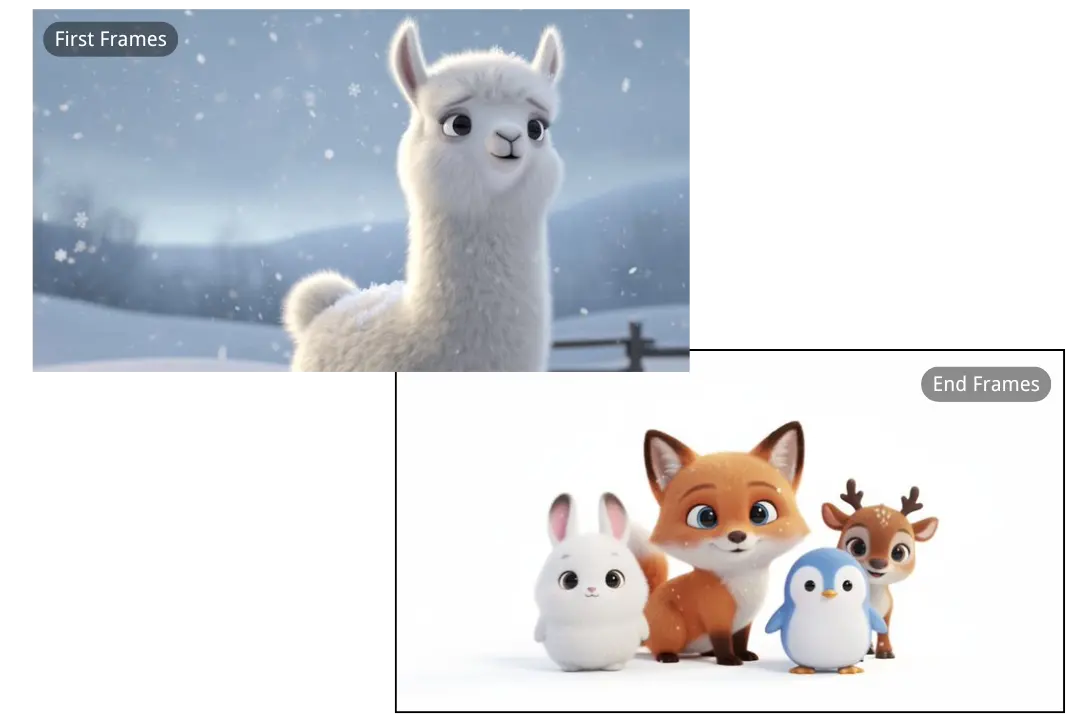
本示例展示了 Veo 3.1 如何以电影级的精准度处理群体移动和角色入场。起始画面呈现一个空旷安静的雪地背景,伴随着飘落的雪花。结束帧则呈现了一排可爱的卡通动物,全部进入画面,仿佛它们自然地走进了场景。该提示词指示 Veo 3.1 生成顺畅的左右移动路径,并将每个角色自动放置到正确的位置,无需手动动画。 📝 提示词: “一群可爱的卡通动物从画面左侧依次走入,排列在屏幕右侧。每只动物按顺序进入,最后站在雪白的雪地中。”
示例 1 — 雪地入场动画(生成场景)
生成的视频从宁静的雪景开始。随后,一只狐狸、一只兔子、一只企鹅和一只驯鹿依次从画面左侧进入,每只动物走得平稳自然。雪花轻轻飘落,镜头保持静止。镜头结束时,所有动物在画面右侧排成一排,站在白雪覆盖的雪地上,显得既愉快又生动。整个过渡流畅自然,仿佛这些角色进入了童话世界。
示例 2 — 舞台视角切换(帧与提示词)
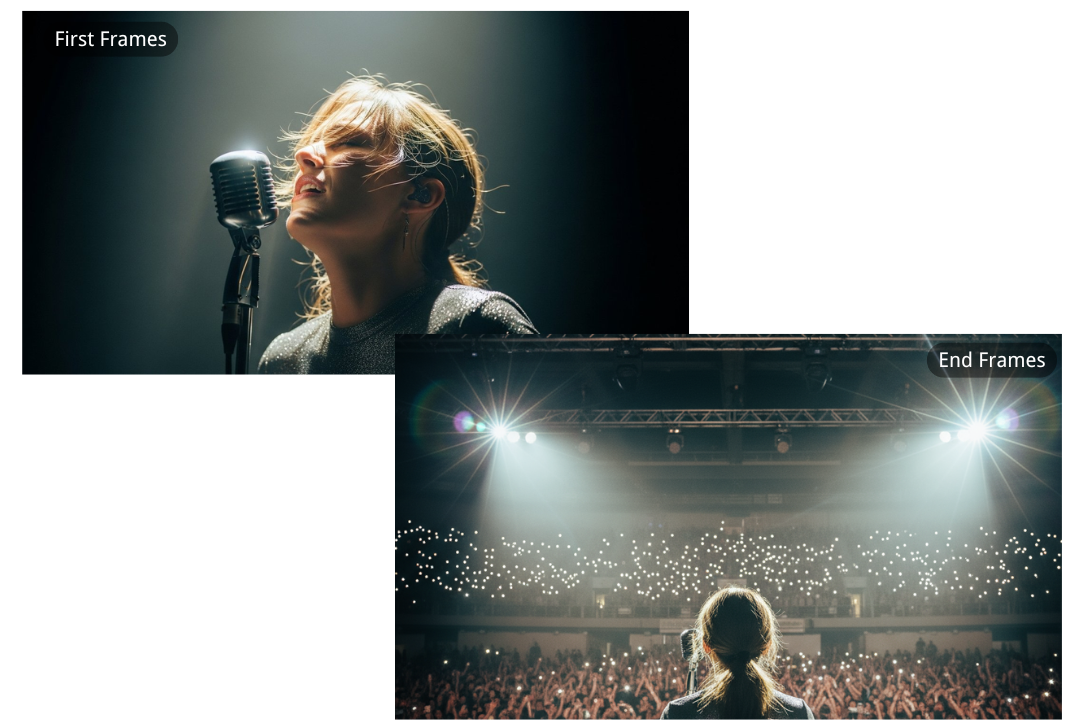
本示例展示了 Veo 3.1 如何在两个视角之间创建动态过渡。起始帧捕捉到歌手在聚光灯下专注且富有情感的表演瞬间,而结束帧则切换视角,展现歌手背后的欢呼人群景象。只需这两个关键帧和简单的提示词,Veo 3.1 就能生成一个无缝的、电影质感十足的镜头弧度,仿佛现场表演的一刻。 📝 提示词: “镜头做一个平滑的180度弧线,从歌手在聚光灯下的正面开始,随后转到她的背后,展现人群。运动应平滑自然,具有电影质感。环境音效包括歌手的声音和观众的欢呼声。”
示例 2 — 舞台视角切换(生成场景)
生成的场景从歌手在温暖的聚光灯下开始,她的表情专注而富有情感。随着镜头平稳地环绕她,视角发生变化,展现了舞台、闪耀的灯光和人群中闪烁的手机灯光。过渡自然流畅,仿佛现场直播镜头在舞台上扫过。随着视角逐渐拓展,音量逐渐增大,完美契合视觉过渡的节奏。
Veo 3.1 提示词教学
参考图像 — 场景构建要素
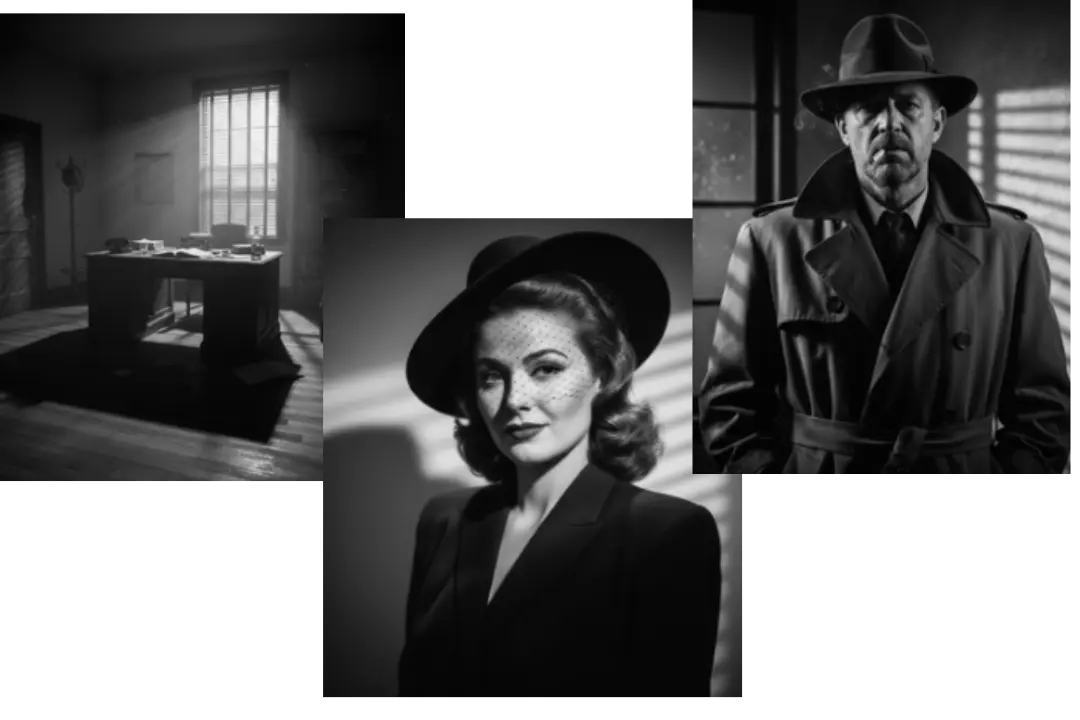
Ingredients-to-Video 功能允许创作者使用参考图像作为视频生成的基础。通过上传角色肖像、道具或环境镜头,Veo 3.1 可以将这些“元素”融合为连贯的电影场景。 在本示例中,参考集包括一名黑色侦探、一位神秘女性和一个办公室环境,为经典黑色电影场景设置舞台。
基础 Ingredients-to-Video 提示词结构
这是一个简单的提示词结构,用来构建单镜头场景,基于您的参考素材。关键在于描述镜头构图、动作以及对话或情绪,并借助提供的图像保持视觉一致性。 📝 提示示例: “使用提供的侦探、女性和办公室设置的图像,创建一个侦探坐在办公桌后面的中景。他抬头看着那位女性,疲惫地说道:‘在这个城镇的所有办公室里,居然你走进了我的办公室’”
时间戳提示 — 多镜头场景
对于更复杂的构图,您可以添加基于时间戳的指令来协调镜头移动、角色表演和对话节奏——所有这些都可以在单次生成中完成。这使得您能够创建电影般的序列,而无需将多个片段合成在一起。 📝 提示示例: [00:00–00:02] 中景。镜头缓慢推进,聚焦在侦探坐在昏暗的黑色电影风格办公室中的桌子后面。水平百叶窗投射出戏剧性的阴影,房间显得幽暗。侦探双手交叠,低着头,烟雾缓缓上升。 [00:02–00:04] 镜头缓慢向右移动,随着女性从门旁的阴影中走入画面。她优雅地走向桌子,戴着经典的黑色电影帽子和剪裁合体的大衣。木地板上传来她轻微的脚步声回荡。 [00:04–00:06] 近景。镜头聚焦在侦探的脸上,他抬头,疲惫而尖锐的目光注视着她。烟雾穿过光束,背景音乐响起柔和的爵士乐。 [00:06–00:08] 广角镜头。镜头轻微后退,框住两个人物同在一镜中。女性停在桌旁,轻轻侧头,嘴角带着一抹若隐若现的微笑。百叶窗的光线稍微加剧,气氛愈加紧张。
如何在Veo31ai.ai上使用提示词免费创建Veo 3.1视频
步骤 1: 前往 Veo31ai.ai
首先,访问 Veo31ai.ai 开始构建您的场景。您可以上传参考图片或通过文本描述来定义视频的风格与氛围。我们支持帧到视频的流畅过渡,以及元素到视频的融合功能,帮助您将角色、道具和环境结合起来——从第一步起就给予您创意控制。
步骤 2: 编写有效的提示词
您的提示词是Veo 3.1视频的关键基础。通过清晰地描述镜头角度、角色动作、灯光风格和整体氛围,您为模型提供了创建电影般序列所需的一切。为了获得更多控制,您可以使用时间戳提示,将8秒的视频分割成多个镜头,像指导故事板一样分配每个镜头。结构越清晰,效果越精细。
步骤 3: 生成、下载并分享
当您的提示词准备好后,只需点击“生成”即可立即生成。在几秒钟内,您的Veo 3.1视频就会准备好预览。之后,您可以选择高清下载,或者直接在社交平台上分享。无需编辑工具——我们让您轻松、快速地创作电影内容,且完全免费。